装了Hermes Agent三个月,我终于搞明白前端该怎么选了
Hermes Agent 两套前端方案深度对比:Open WebUI + Web 管理端 vs Hermes Desktop。从日常写作、Agent 深度调教、小组多人共用三个真实场景拆解差异,帮你根据使用习惯做出选择,不再纠结。

凌晨一点半,我盯着屏幕上三个同时打开的窗口发呆。
左边是 Open WebUI 的聊天界面,刚生成了一张漂亮的 Mermaid 流程图;中间是 Hermes Web 管理端,正在排查一个 Skill 调用报错;右边是终端,黑底白字滚着一堆 Python 依赖日志。
三个窗口来回切了半小时,问题找到了。但我突然想问自己一个问题——
我到底在干什么?我只是想让 AI 帮我写个周报而已。
如果你也经历过这种"装完 Agent 之后反而不知道该打开哪个界面"的迷茫,这篇文章就是写给你的。我把三个月的使用经验拆成三个真实场景,帮你一次性想清楚。
两套方案,本质区别只有一句话
先别急着看功能对比,记住这个核心差异就够了:
方案 A 是"两个人干两件事",方案 B 是"一个人干所有事"。
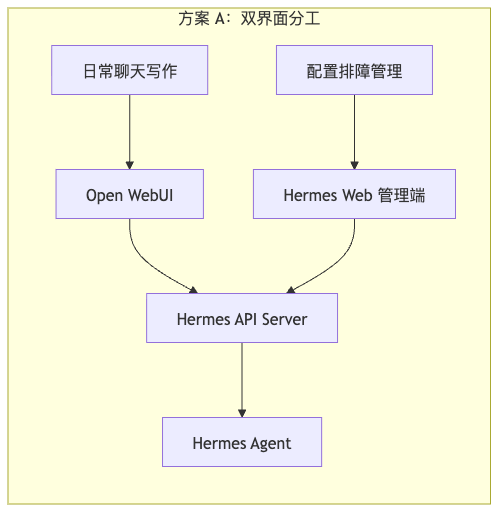
方案 A 用 Open WebUI 负责日常聊天和内容消费,用 Hermes Web 管理端负责后台配置和运维。两个界面各司其职,通过 Hermes 的 OpenAI 兼容 API 接口连接。
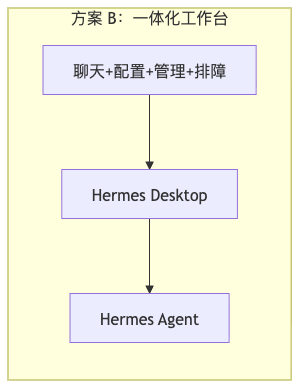
方案 B 用 Hermes Desktop 一个原生桌面应用,把聊天、记忆管理、技能配置、定时任务、工具调试全部整合在一起。
看起来方案 B 更简洁对吧?别急——真正决定你选哪个的,不是你"能不能用",而是你"怎么用"。
场景一:每天打开就是为了写东西
如果你跟我一样,每天打开 Hermes 用得最多的就是写东西——分析文档、做报告、画流程图、生成表格,那 Open WebUI 的体验确实更舒服。
不是 Hermes Desktop 不好用,而是内容消费和内容生产这件事,Web 前端天然有优势。
几个让我回不去的细节:
界面体验更加舒适。Open WebUI的前端界面体验与ChatGPT类似,整体显示和使用体验更加舒适。
Markdown图表直接复制。AI生成的Markdown图表内容可以直接复制为完整的markdown语法内容,也可以拷贝为HTML table内容,随需切换。
Mermaid 图表直接渲染。 让 Agent 画个决策流程图、架构图,出来就是能直接截图用的成品。不用复制到别的地方再加工。
Artifacts 实时预览。 AI 生成的 HTML 页面、SVG 图形、前端原型,侧栏直接预览。做网页原型的时候特别爽,有种"所见即所得"的快感。
文件交付链路完整。 生成的图片、PDF、数据表、代码文件都在文件浏览器里,能预览、能下载、能分享。整个"输入素材→看结果→修改→下载"的流程一气呵成。
斜杠命令太方便了。 我把常用的提示词都做成了 /命令——/润色、/生成周报、/分析JD、/写营销文案,还能设置变量表单。不用每次都复制粘贴一大段 Prompt。
说句掏心窝的话:好的工具不是让你学更多功能,而是让你少记很多东西。 Open WebUI 的 /命令 体系就是这种"帮你减负"的设计。
场景二:把 Hermes 当真正的 Agent 来调教
但如果你用 Hermes 不只是聊天,而是高频使用它的技能系统、长期记忆、定时任务、工具调用——换句话说,你在"养"一个真正懂你的 AI 助手,那 Hermes Desktop 的体验更连贯。
为什么?因为调教 Agent 这件事,需要的是"全貌感",不是"精致感"。
Hermes Desktop 把 Skills、Memory、Profile、Channels、Cron 任务这些 Hermes 独有的概念,全部放在同一个界面里。你不需要在"聊天前台"和"管理后台"之间来回跳转。
几个让我觉得"这才是 Agent 该有的样子"的体验:
排障效率极高。 工具没调用、Skill 报错、记忆失效——直接在 Desktop 里围绕 Hermes 的运行时状态排查,中间少了一层 API 转换。
部署维护省心。 少一个 Docker 服务、少一个独立数据库、少一套 API 连接配置。组件越少,出问题的概率越低。
原生语义完整。 Desktop 不需要把 Hermes 抽象成一个普通的 OpenAI 兼容模型,所以 Agent 的每一个能力都呈现得很自然。
Hermes Desktop 0.19 版本据官方数据,冷启动延迟显著降低,交互体验比早期版本流畅了不少。
一句话总结:Open WebUI 让你"用得漂亮",Hermes Desktop 让你"用得深入"。
场景三:一台 Mac,小组几个人都想用
还有一种很常见的情况——你在办公室的一台 Mac 上部署了 Hermes,小组里其他同事也想用(偷练不用调教skills了,也可以一台电脑共用部署的本地模型,关键手机也可以使用)。三五个人的小团队,共用一个 Agent 后端。
这个场景下,两套方案的差距就拉开了。
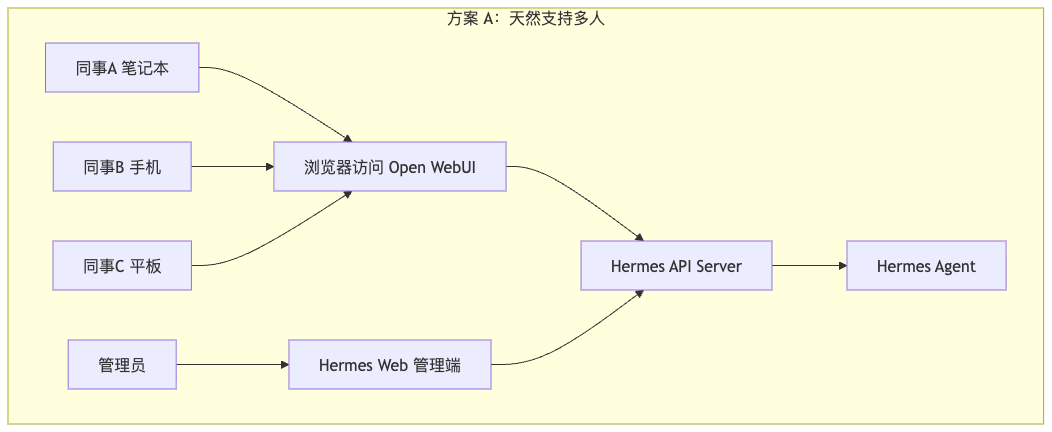
方案 A 天然适合多人共用。 Open WebUI 本质是一个 Web 服务,局域网内的同事直接用浏览器访问就行,不需要在每台电脑上装任何东西。每个人有自己的账号和对话历史,互不干扰。管理员通过 Hermes Web 管理端统一配置模型、密钥和权限,普通用户不用操心后台怎么设置。
手机、平板也能访问——出差的时候用手机问 Agent 几个问题,没问题。
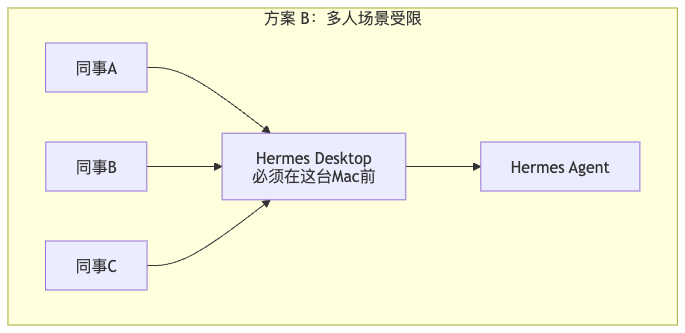
方案 B 在多人场景下就比较勉强。 Hermes Desktop 是原生桌面应用,同事要用就得坐在那台 Mac 前面操作。没有账号体系和权限隔离,所有人的对话混在同一个界面里。
如果你是小团队共用一台机器,方案 A 的优势是压倒性的。
一张表看清核心差异
| 对比维度 | 方案 A:Open WebUI + Web 管理端 | 方案 B:Hermes Desktop |
|---|---|---|
| 日常聊天体验 | 更成熟,接近 ChatGPT 式前端 | 偏 Agent 工作台,聊天不是主焦点 |
| 表格/图表/代码渲染 | Markdown、Mermaid、Artifacts、表格渲染突出 | 支持 Markdown,但不是图表优先,体验略逊一筹 |
| 文件预览和下载 | 文件浏览器+图片/PDF/代码预览 | 更接近本地工作区操作 |
| 斜杠命令模板 | 可视化变量表单,适合标准化任务 | 不以模板库为核心 |
| 多模型统一管理 | 可同时接多个模型/Agent | 以 Hermes 的 provider 配置为中心 |
| Skills/Memory/Cron 管理 | 管理端功能完整,但和用户聊天界面分离 | 在同一界面内完成,更连贯 |
| Agent 排障 | 聊天在 WebUI,排障跳管理端,链路更长 | 离运行时更近,定位问题更直接 |
| 部署复杂度 | 较高(多个组件+数据库+容器) | 较低(一个桌面应用为主) |
| 多人共用 | 浏览器/PWA 局域网访问,支持账号权限 | 以当前电脑为主,不适合多人 |
到底怎么选?对号入座
选方案 A,如果你:
- 主要用 Hermes 写作、分析文档、做报告、生成图表
- 希望把常用提示词变成可复用的
/命令 - 同时使用 Hermes 和其他模型(Ollama、云端 API 等)
- 有小组共用的需求,同事想通过浏览器直接访问
- 更看重图表渲染和文件预览的体验
选方案 B,如果你:
- 纯个人使用,高频操作 Skills、Memory、Cron 和工具调用
- 喜欢深入调教自己的个人 Agent
- 不太在意图表渲染和文件预览的华丽程度
- 希望部署简单、维护省心
说白了,方案 A 赢在"前台体验+多人扩展",方案 B 赢在"Agent 深度+轻量部署"。

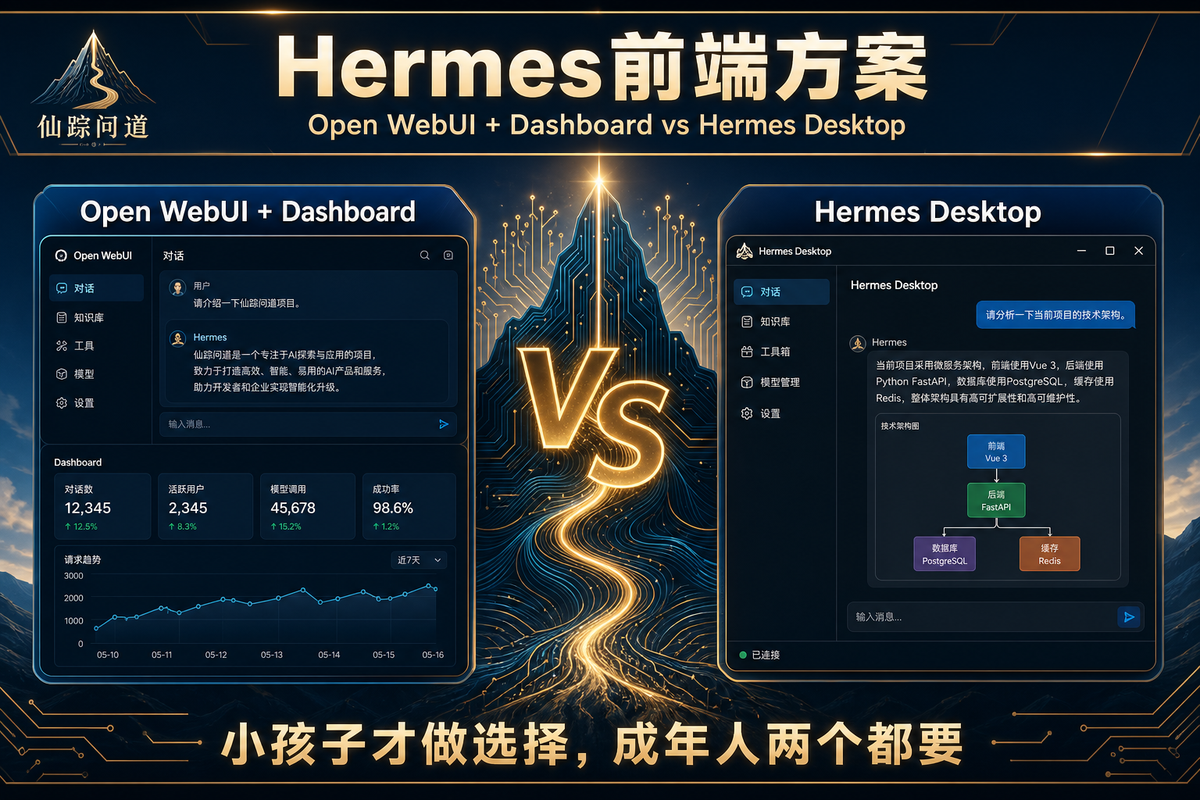
小孩子才做选择,成年人两个都要
看到这里你可能已经发现了——这两套方案其实并不冲突。
方案 A 的 Open WebUI 负责日常使用和团队共享,方案 B 的 Hermes Desktop 负责 Agent 深度管理和调试。它们连接的是同一个 Hermes Agent 后端,数据、记忆、技能都是共享的。你完全可以在日常写作用 Open WebUI,需要调技能、改配置、排故障的时候切到 Hermes Desktop。
仙踪问道·爱马仕助手两套方案都能帮你一键安装到位。
爱马仕助手是仙踪问道旗下的 macOS 桌面应用,专门解决 Hermes Agent 的本地部署问题。不管你是想装 Open WebUI + Hermes Web 管理端的组合,还是直接上 Hermes Desktop,它都能帮你自动完成安装、环境配置和网络加速,不用自己折腾 GitHub 和依赖问题。直连 7 大系列 15 款大模型,还支持 oMLX 本地推理引擎深度适配 Apple 芯片——数据留在本地,隐私可控。
装好之后,日常用哪个界面、怎么搭配,按你的习惯来。
工具的价值不在于你装了多少,而在于你真正用起来了多少。 选一套适合自己的方案,然后让 Agent 替你干活——这才是正经事。